 TrackSell
Guia do Usuario - TrackSell
👨💼 GUIA DO USUÁRIO - TrackSell
Versão: 1.1.0
Data: 10 de março de 2026
Público Alvo: Vendedores, Gerentes, Coordenadores e
Administradores
📋 Índice
- Introdução
- Começando
- Seu Perfil de Usuário
- Registro e Login
- Contas de Teste
- Dashboard Pessoal
- Criando uma Venda
- Gerenciando Vendas
- Equipes e Rankings
- Notificações e Mensagens Internas
- Para Gerentes e Coordenadores
- Para Administradores
- Para Back Office
- Funcionalidades PWA (Mobile)
- FAQ - Perguntas Frequentes
- Troubleshooting
- Licença
Introdução
Bem-vindo ao TrackSell, a plataforma completa para gestão de vendas em campo!
O que é TrackSell?
TrackSell é um sistema que permite:
✅ Vendedores em campo preencherem fichas de vendas
com celular
✅ Coordenadores acompanharem o time em tempo
real
✅ Gerentes analisar performance de toda equipe
✅ Back Office aprovar e validar vendas
✅ Administradores configurar produtos, campanhas e
metas
Principais Benefícios
- Agilidade: Venda em tempo real, sem papeladas
- Rastreabilidade: Cada venda registrada e rastreável
- Motivação: Rankings e sistema de pontos
- Flexibilidade: Funciona online e offline
- Segurança: Dados isolados por empresa
Começando
Requisitos para Usar
- Computador ou Celular: Qualquer dispositivo com navegador (Chrome, Firefox, Safari, Edge)
- Conexão à Internet: Ideal para upload de documentos
- Cadastro Válido: Recebido por email
Primeiro Acesso
-
Acesse o Sistema
https://tracksell.com.br -
Faça Login (ou Registre-se se for novo usuário)
-
Você será levado ao seu Dashboard
Seu Perfil de Usuário
O TrackSell possui 5 perfis principais:
1️⃣ Vendedor 🧑💼
O que você pode fazer: - ✅ Criar vendas - ✅ Ver suas próprias vendas - ✅ Anexar documentos - ✅ Ver seu ranking pessoal - ✅ Acompanhar pontos e metas
Dashboard Vendedor: - Cards com: Vendas hoje, Vendas mês, Pontos, Ranking - Quick action: “Nova Venda” - Gráfico de performance pessoal - Alertas de metas
Rotas Disponíveis: - /dashboard - Seu
painel - /sales - Suas vendas - /sales/create
- Criar venda
2️⃣ Coordenador de Vendas 👨💼
O que você pode fazer: - ✅ Tudo que o Vendedor faz - ✅ Ver vendas de seu time - ✅ Gerenciar membros do time - ✅ Criar e editar usuários (conforme escopo do workspace) - ✅ Ver ranking da equipe - ✅ Definir metas para equipe
Dashboard Coordenador: - Stats: Vendas do time, Equipe tamanho, Performance - Lista de vendas do time (filtrada) - Rankings da equipe - Avisos de baixo desempenho
3️⃣ Gerente de Vendas 👔
O que você pode fazer: - ✅ Tudo que o Coordenador faz - ✅ Gerenciar múltiplos times - ✅ Criar e editar coordenadores - ✅ Criar, editar e desativar usuários - ✅ Ver relatórios gerenciais - ✅ Configurar metas por time - ✅ Acessar o Back Office para revisar e aprovar vendas
Dashboard Gerente: - Visão consolidada de todos os times - Indicadores de performance - Alertas de desvios de meta - Top performers da região
4️⃣ Back Office 🔍
O que você pode fazer: - ✅ Ver fila de vendas
pendentes - ✅ Analisar documentos - ✅ Aprovar/reprovar vendas - ✅
Solicitar correções - ✅ Gerar relatórios - ✅ Consultar vendas em modo
somente leitura (/sales e
/sales/view/:id)
Dashboard Back Office: - Fila de aprovação com filtros - Cards com stats de processamento - Alertas de vendas antigas - Histórico de análise
5️⃣ Administrador da Empresa 🏢
O que você pode fazer: - ✅ Tudo que o Gerente faz - ✅ Configurar produtos - ✅ Criar campanhas - ✅ Definir estrutura de equipes - ✅ Gerenciar usuários - ✅ Ver relatórios da empresa
Dashboard Admin: - Painel executivo com KPIs - Estatísticas gerais - Usuários e equipes - Configurações da empresa
Menu Admin: - Produtos - Campanhas - Equipes - Usuários - Configurações
Registro e Login
Registrando uma Nova Conta
Passo 1: Acesse a Página de Registro
https://tracksell.com.br/auth/registerPasso 2: Preencha o Formulário
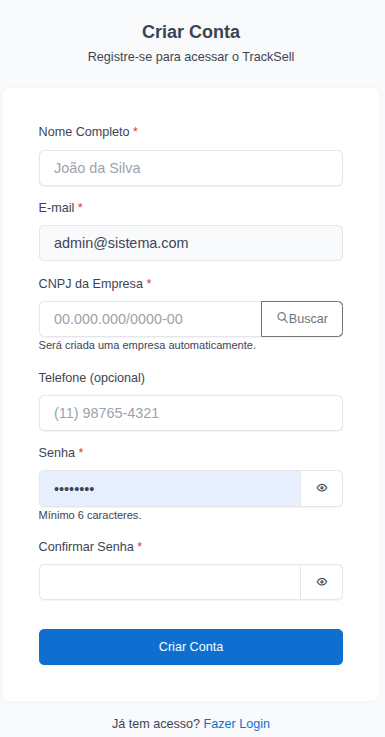
O que fazer em cada campo:
- Nome Completo
- Seu nome e sobrenome
- Será usado em relatórios
- E-mail
- E-mail corporativo (recomendado)
- Deve ser único dentro da empresa
- Usado para login
- CNPJ da Empresa
- Digite e clique “Buscar”
- Sistema busca dados automaticamente
- Confirme os dados exibidos
- Telefone
- Seu telefone (opcional)
- Para contato de emergência
- Senha
- Mínimo 6 caracteres
- Use caracteres mistos (maiúsculas, números)
- Não use seu CNPJ ou nome
Passo 3: Confirme e Registre
Clique em “REGISTRAR” e você será: - ✅ Direcionado para a tela de confirmação de cadastro - ✅ Orientado a confirmar seu e-mail - ✅ Liberado para login após a validação da conta
⚠️ Se o CNPJ não for encontrado
Se o sistema não encontrar seu CNPJ:
- Verifique o CNPJ
- Tem 14 dígitos?
- Está correto?
- Tente Novamente
- Às vezes a API está lenta
- Aguarde 30 segundos
- Entre em Contato
- Se persistir, contate o suporte
- Será criado manualmente
Fazendo Login
Acesse a Página de Login
https://tracksell.com.br/auth/loginInsira Credenciais
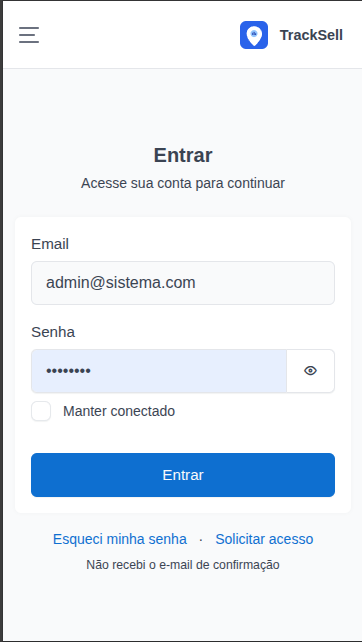
Opções
- Lembrar-me: Mantém você logado por 7 dias
- Esqueci a Senha: Redefina clicando no link
✅ Login Bem-Sucedido
Você será levado automaticamente para seu Dashboard.
Contas de Teste
Para testes e treinamento, solicite ao administrador as credenciais do ambiente de demonstração.
As contas abaixo usam a senha de demonstração semanal fornecida pelo administrador.
A senha expira todo domingo, ao fim do dia, e uma nova senha passa a valer na segunda-feira.
| Perfil | Nome | Senha | |
|---|---|---|---|
| Administrador | João Administrador | admin@teste.com |
Senha semanal fornecida pelo administrador |
| Gerente | Maria Gerente | gerente@teste.com |
Senha semanal fornecida pelo administrador |
| Coordenador | Pedro Coordenador | coord@teste.com |
Senha semanal fornecida pelo administrador |
| Vendedor | Ana Vendedora | vendedor@teste.com |
Senha semanal fornecida pelo administrador |
| Back Office | Carlos Backoffice | backoffice@teste.com |
Senha semanal fornecida pelo administrador |
Como Usar as Contas de Teste
- Escolha o Perfil
- Selecione a conta conforme o que deseja testar
- Cada perfil tem permissões diferentes
- Faça Login
- Acesse
/auth/login - Use o e-mail da conta de teste e a senha semanal informada pelo administrador
- Acesse
- Explore o Sistema
- Cada conta tem acesso a diferentes funcionalidades
- Teste o fluxo do seu perfil
Estrutura de Teste
Todas as contas de teste pertencem à empresa:
- Nome: Empresa Demo
- CNPJ: 12.345.678/0001-90
- Telefone: (11) 99999-9999
Dados de Teste Disponíveis
Produtos (5 itens): - Algar Fibra 200MB - R$ 99,90 (10 pts) - Algar Fibra 400MB - R$ 149,90 (15 pts) - Algar Fibra 600MB - R$ 199,90 (20 pts) - Algar TV HD - R$ 79,90 (8 pts) - Algar Móvel 20GB - R$ 89,90 (12 pts)
⚠️ Importante
- ✅ Use estas contas APENAS para testes
- ✅ Não compartilhe credenciais em canais públicos
- ✅ Dados de teste podem ser resetados a qualquer momento
Dashboard Pessoal
Seu dashboard é personalizado conforme seu perfil.
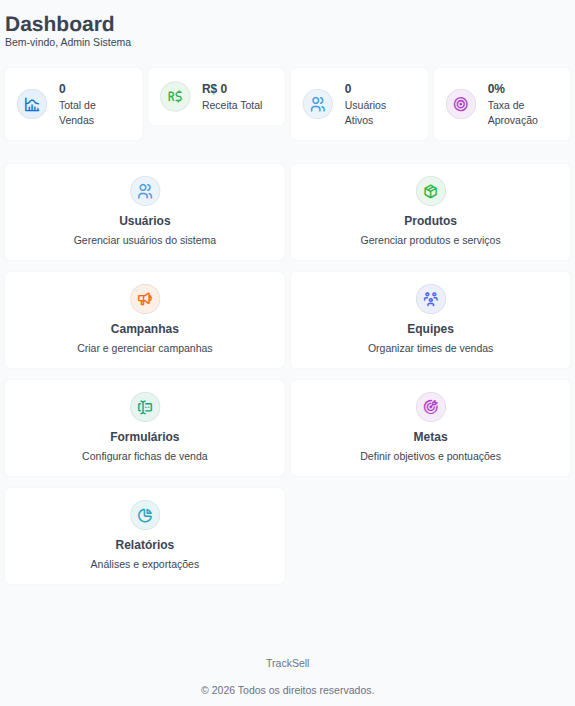
Elementos Principais
Cards de Estatísticas - Mostram indicadores como vendas de hoje e dados consolidados do mês - Cores diferentes por meta (verde = ok, amarelo = atenção, vermelho = urgente)
Ações por Perfil - O conteúdo muda conforme seu perfil (vendedor, coordenador, gerente, Back Office ou administrador) - Exemplos: cards de métricas, ranking da equipe e atalhos de gestão
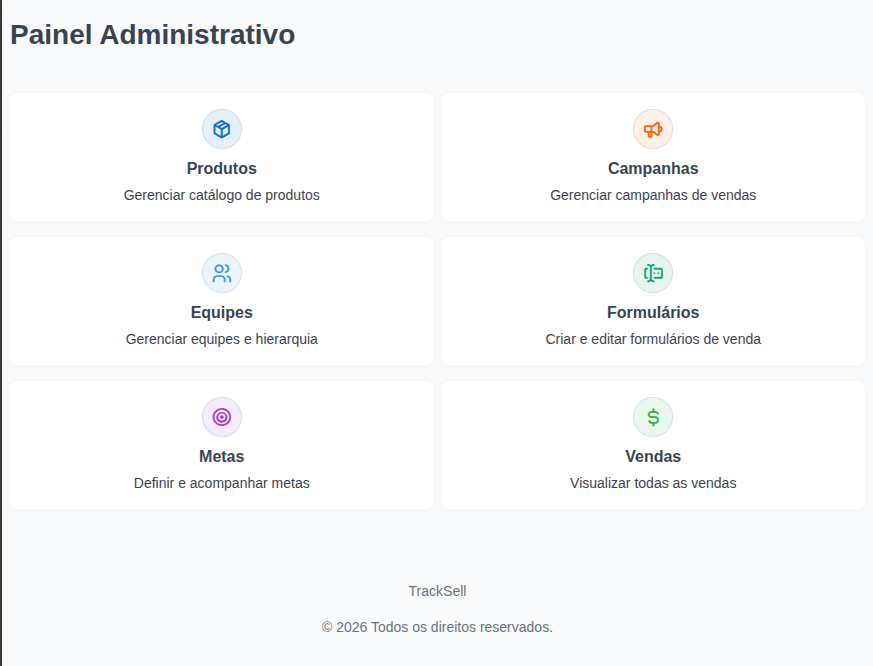
Cards de Navegação - No perfil administrativo, os cards principais levam para Usuários, Produtos, Campanhas, Equipes, Formulários, Metas e Relatórios
Criando uma Venda
O processo de criação de venda é o principal do sistema.
Passo 1: Acesse “Nova Venda”
Opções: 1. Clique no botão “Nova Venda” no dashboard 2. Vá para o
menu superior Vendas e clique em
Nova Venda 3. Acesse direto:
/sales/create
Passo 2: Preencha o Formulário
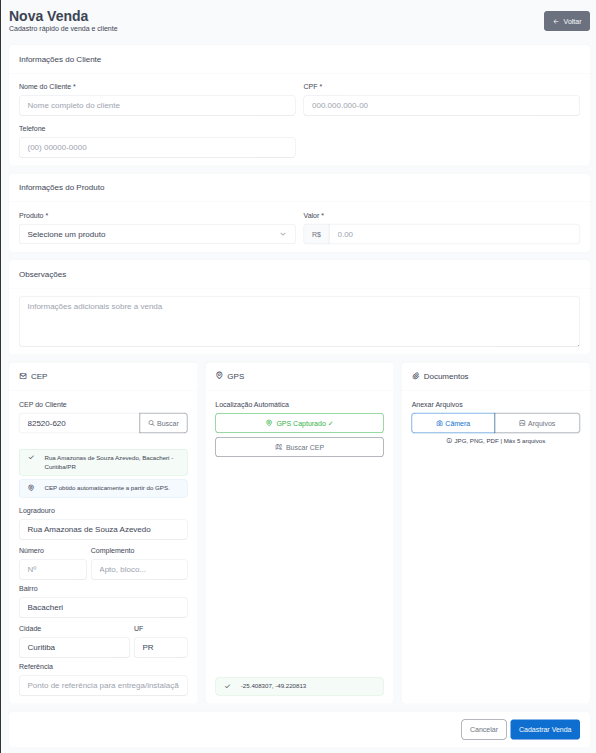
Campo a Campo
DADOS DO CLIENTE
Nome - Nome completo do cliente - Campo obrigatório - Será visível no relatório
CPF - Documento do cliente - Formato: XXX.XXX.XXX-XX - Validado automaticamente
Telefone - Para contato futuro - Formato livre (com ou sem máscara) - Opcional
DADOS DA VENDA
Produto - Selecione o produto/serviço vendido - Dropdown com lista de produtos disponíveis do seu workspace - Campo obrigatório
Valor - Valor em reais da venda - Formato: R$ 1.234,56 - Campo obrigatório
Observações - Notas extras sobre a venda - Informações relevantes para Back Office - Campo opcional
Progresso da Venda - Etapa operacional da venda (não é o status de aprovação) - Opções padrão: Iniciada (aguardando agendamento), Agendada (aguardando ativação), Ativa
LOCALIZAÇÃO
Capturar GPS - Clique em “Localização Atual” para capturar sua posição - Requer permissão do navegador (1ª vez) - Automático em smartphones - Facilita rastreamento de vendas
ANEXAR DOCUMENTOS
Por quê? - Comprovação do contrato - Fotos do cliente assinando - Documentação adicional - Fotos do local
Como? 1. Clique em “Escolher Arquivo” 2. Ou arraste arquivo para a área indicada 3. Sistema aceita: PDF, JPG, PNG, DOC, DOCX
Câmera (Desktop e Mobile) - No mobile, o botão
Câmera abre a câmera do aparelho - No desktop, o botão
Câmera abre um preview e permite capturar a foto -
Requer permissão do navegador e HTTPS (ou localhost)
Limites - Máximo 50 MB por arquivo - Máximo 5 documentos por venda
Passo 3: Revisar Dados
Antes de salvar, verifique: - ✅ Nome do cliente correto - ✅ CPF/Documento válido - ✅ Produto selecionado - ✅ Valor correto - ✅ Documentos anexados (se necessário)
Passo 4: Salvar Venda
Clique em [Cadastrar Venda]
Status de Processamento
⏳ Salvando venda...
└─ Enviando documentos...
   └─ ✅ Venda #42 criada com sucesso!
Confirmação
Você verá: - ✅ Mensagem de sucesso - ID da venda criada (exemplo:
#42) - Redirecionamento para os detalhes da venda
(/sales/view/:id)
O que Acontece Depois
- Venda aparece no status “Pendente”
- Aguardando aprovação do Back Office
- Você recebe notificação
- Confirmação por email
- Gerente é notificado
- Pode acompanhar em tempo real
- Back Office valida
- Aprova ou solicita correções
- Você recebe feedback
- Email com resultado
- Atualização no dashboard
Gerenciando Vendas
Visualizar Minhas Vendas
Acesse:
Dashboard > Ações Rápidas > Minhas Vendas
ou
Menu superior > Vendas
ou
/sales
Lista de Vendas
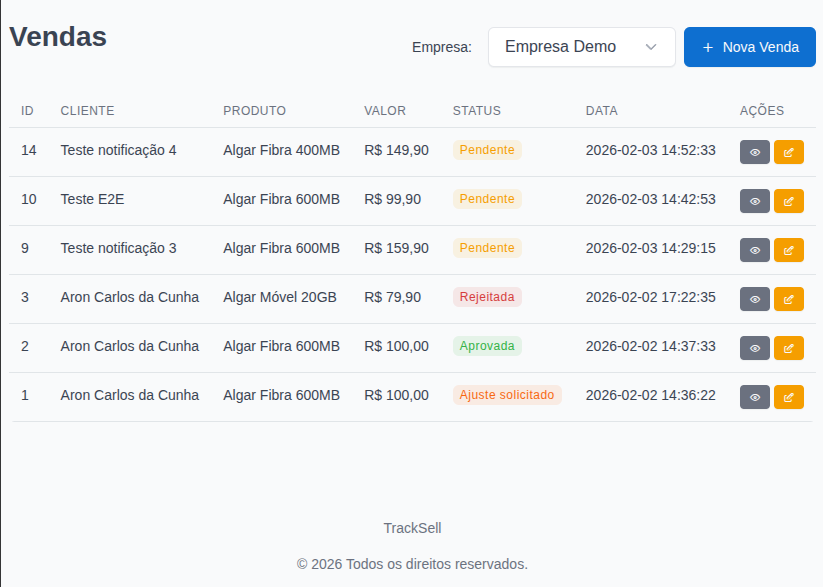
Filtros Disponíveis
Visões de Lista - A tela mostra ID, Cliente,
Produto, Valor, Status, Progresso, Data e Ações - Para perfil
admin_ferramenta, há seletor de Empresa no topo
Status Exibidos - Pendente - Em análise - Ajuste solicitado - Aprovada - Rejeitada - Concluída
Progresso Exibido - Iniciada - Agendada - Ativa
Importante: status e progresso são campos diferentes. Status controla aprovação do Back Office; progresso controla a etapa operacional.
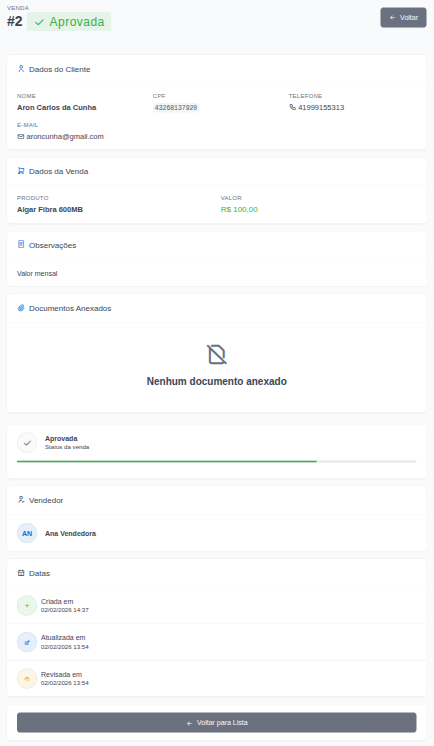
Visualizar Detalhes de Venda
Clique no botão Visualizar (ícone de olho), no número da venda ou dê duplo clique na linha.
Editar Venda (Se Pendente)
Se sua venda ainda está pendente, você pode editar:
- Clique em [Editar] na visualização
- Modifique os dados necessários
- Clique em [Salvar]
⚠️ Nota: Vendas aprovadas não podem ser editadas.
Solicitar Ajustes
Se o Back Office pediu ajustes:
- Abra a venda
- Veja a mensagem de ajuste necessário
- Faça as correções
- Re-envie
Equipes e Rankings
Meu Ranking Pessoal
Acesse: Dashboard para ver seus pontos e
/sales para acompanhar suas vendas.
No sistema atual: - O dashboard do vendedor exibe o card de Pontos do mês - Não há uma tela separada com o título “RANKING - ESTE MÊS”
Como Ganhar Pontos
| Ação | Pontos |
|---|---|
| Venda aprovada | Conforme valor |
| Venda com documentos completos | +10 pts |
| Venda aprovada 1ª vez (sem ajustes) | +15 pts |
| Venda acima da meta do dia | +20 pts |
| Primeira venda do mês | +25 pts |
Equipe (Para Coordenadores)
Acesse: Dashboard (Ranking da Equipe) ou
/sales para visão completa das vendas do time.
No sistema atual: - Coordenadores e gerentes têm a seção Ranking da Equipe no dashboard, com colunas de Posição, Vendedor, Vendas e Pontos.
Notificações e Mensagens Internas
O TrackSell possui um sistema de notificações internas que substitui e-mails entre membros do mesmo workspace, oferecendo comunicação instantânea e centralizada.
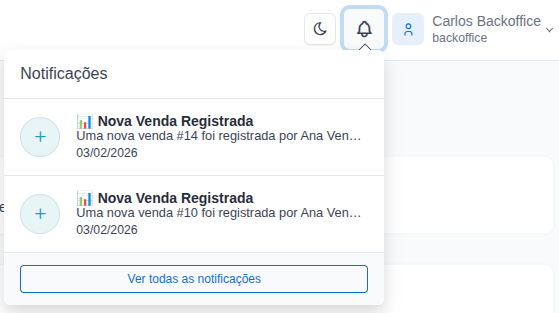
Acessando Notificações
Pelo ícone de sino 🔔 na barra superior: - Clique no sino para ver as últimas notificações - Um badge vermelho indica quantas não lidas você tem - Clique em “Ver todas” para a página completa
Pela página de notificações: - Clique em “Ver
todas” no sino ou acesse diretamente /notifications
Tipos de Notificação
| Ícone | Tipo | Descrição |
|---|---|---|
| ✅ | Venda Aprovada | Sua venda foi aprovada pelo Back Office |
| ❌ | Venda Rejeitada | Sua venda foi rejeitada (veja o motivo) |
| ⚠️ | Ajuste Solicitado | Sua venda precisa de correções |
| 📊 | Nova Venda | (Back Office) Uma nova venda aguarda análise |
| 💬 | Mensagem | Mensagem de outro usuário |
| ℹ️ | Sistema | Avisos e informações do sistema |
Visualizando Notificações
Enviando Mensagens Internas
Você pode enviar mensagens para colegas do seu workspace:
- Acesse Notificações > Nova Mensagem
- Selecione o destinatário (ou “Todos”)
- Digite o título e a mensagem
- Clique em Enviar
Vantagens sobre e-mail: - 📍 Comunicação fica dentro do sistema - 🔔 Aparece instantaneamente no sino - 📁 Histórico centralizado - 🚫 Sem spam na caixa de e-mail
Notificações Automáticas
O sistema envia notificações automaticamente em diversos eventos:
Para Vendedores: - Quando sua venda é aprovada ✅ - Quando sua venda é rejeitada ❌ - Quando é solicitado ajuste na venda ⚠️
Para Back Office/Coordenadores: - Quando uma nova venda é registrada 📊 - Quando documentos são reenviados
Dicas de Uso
- 💡 Mantenha as notificações em dia para não perder atualizações
- 💡 Use mensagens internas para questões rápidas do dia a dia
- 💡 Clique na notificação para ir direto ao item relacionado
- 💡 Marque como lida após resolver cada pendência
Para Gerentes e Coordenadores
Dashboard Expandido
Como coordenador/gerente, seu dashboard mostra:
Stats Consolidados: - Vendas do time este mês - Tamanho da equipe - Performance média - Metas atingidas/faltando
Tabelas e Rankings: - Ranking da equipe por vendedor - Volume de vendas do time - Pontuação por colaborador
Gerenciar Equipe
Acesse: Menu > Administração > Usuários (gestão de pessoas) e Dashboard (indicadores/ranking da equipe).
┌────────────────────────────────────────┐
│ MINHA EQUIPE - 5 vendedores            │
├────────────────────────────────────────┤
│                                        │
│ [+ Adicionar Vendedor]                │
│                                        │
│ ┌──────────────┬──────┬──────────────┐│
│ │ Nome         │ Papel│ Ações        ││
│ ├──────────────┼──────┼──────────────┤│
│ │ João Silva   │Vend. │ [Editar]     ││
│ │ Maria Santos │Vend. │ [Editar]     ││
│ │ Pedro Costa  │Coord.│ [Editar]     ││
│ │ Ana Oliveira │Vend. │ [Remover]    ││
│ └──────────────┴──────┴──────────────┘│
│                                        │
│ [Salvar Mudanças]                      │
│                                        │
└────────────────────────────────────────┘
Ações possíveis: - Adicionar novo vendedor - Promover a coordenador - Definir metas individuais - Ver histórico de vendas - Ativar/desativar usuário
Definir Metas
Acesse: /admin/goals (quando disponível
para seu perfil de acesso).
┌────────────────────────────────────────┐
│ DEFINIR METAS                          │
├────────────────────────────────────────┤
│                                        │
│ Mês: [Fevereiro 2026]                 │
│                                        │
│ ┌──────────────┬──────────────────────┐│
│ │ Vendedor     │ Meta (R$)            ││
│ ├──────────────┼──────────────────────┤│
│ │ João Silva   │ [100.000]            ││
│ │ Maria Santos │ [80.000]             ││
│ │ Pedro Costa  │ [120.000]            ││
│ │ Ana Oliveira │ [75.000]             ││
│ └──────────────┴──────────────────────┘│
│                                        │
│ Meta Total do Time: R$ 375.000         │
│                                        │
│ [Salvar Metas]                         │
│                                        │
└────────────────────────────────────────┘
Para Administradores
Painel Administrativo
Acesse: Menu > Administração
Gerenciar Produtos
Acesse: Menu superior > Produtos ou
/admin/products.
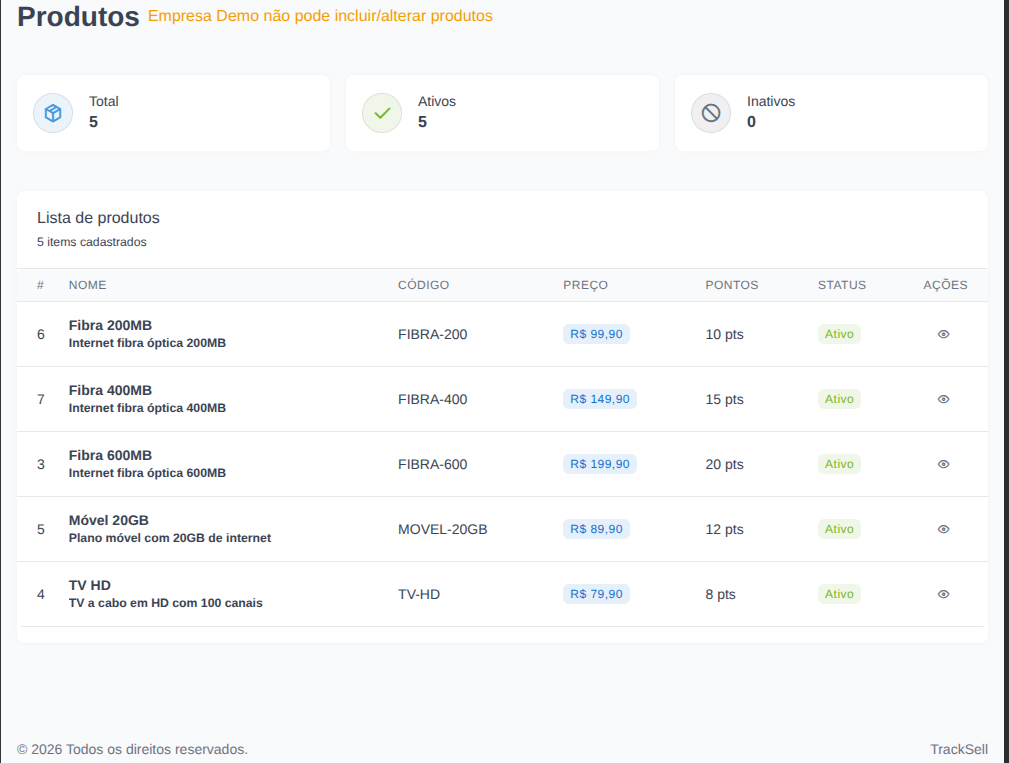
Criar Novo Produto: 1. Clique em [+ Novo] 2. Preencha: - Nome do produto - Descrição - Preço base - Categoria 3. Salve
Criar Campanhas
Acesse: Painel Administrativo > Campanhas ou
/admin/campaigns.
┌────────────────────────────────────────┐
│ CAMPANHAS             [+ Nova Campanha]│
├────────────────────────────────────────┤
│                                        │
│ ┌────┬──────────────┬──────────────┬──┐│
│ │ #  │ Nome         │ Período      │ A││
│ ├────┼──────────────┼──────────────┼──┤│
│ │ 1  │ Promoção Verão 01-31/01     │✏││
│ │ 2  │ Black Friday  22-30/11      │✏││
│ │ 3  │ Cupom 10% Off 15-30/02      │✏││
│ └────┴──────────────┴──────────────┴──┘│
│                                        │
└────────────────────────────────────────┘
Gerenciar Usuários
Acesse: Menu > Administração > Usuários ou
/users.
Quem pode editar usuários: - Coordenador
(users.edit) - Gerente (users.edit) -
Administrador (users.edit)
Observação: ações como alterar papéis/permissões podem depender de permissões adicionais de ACL.
┌────────────────────────────────────────┐
│ USUÁRIOS            [+ Novo Usuário]   │
├────────────────────────────────────────┤
│                                        │
│ ┌────┬──────────────┬──────────┬─────┐ │
│ │ #  │ Nome         │ Papel    │ Ação│ │
│ ├────┼──────────────┼──────────┼─────┤ │
│ │ 1  │ João Silva   │ Admin    │ [✏]│ │
│ │ 2  │ Maria Santos │ Gerente  │ [✏]│ │
│ │ 3  │ Pedro Costa  │ Coordena.│ [✏]│ │
│ │ 4  │ Ana Oliveira │ Vendedor │ [✏]│ │
│ │ 5  │ Bruno César  │ Backoffc.│ [✏]│ │
│ └────┴──────────────┴──────────┴─────┘ │
│                                        │
│ [Ativar/Desativar] [Mudar Papel]       │
└────────────────────────────────────────┘
Gerenciar Progresso da Venda
Acesse: Menu > Administração > Progresso de Vendas
ou /sales/progress.
O que pode fazer: cadastrar, editar e excluir etapas de progresso da venda para a sua empresa.
Padrão recomendado: 1) Iniciada (aguardando agendamento), 2) Agendada (aguardando ativação), 3) Ativa.
Regra multi-tenant: cada empresa enxerga e gerencia apenas seus próprios progressos.
Para Back Office
Fila de Aprovação
Acesse: Menu > Back Office, Dashboard (botão da
fila) ou /backoffice.
┌────────────────────────────────────────┐
│ FILA DE APROVAÇÃO                      │
├────────────────────────────────────────┤
│                                        │
│ Pendentes: 12 | Atrasadas: 3          │
│                                        │
│ ┌────┬──────────┬────────┬──────────┐ │
│ │ #  │ Cliente  │Enviada │ Ação     │ │
│ ├────┼──────────┼────────┼──────────┤ │
│ │ 43 │ Ana Silva│ 10:30  │ [Revisar]│ │
│ │ 42 │ João Nt. │ 10:15  │ [Revisar]│ │
│ │ 41 │ M.Costa  │ 09:50  │ [Revisar]│ │
│ │ 40 │ P.Lima   │ 09:30  │ [Revisar]│ │
│ └────┴──────────┴────────┴──────────┘ │
│                                        │
│ Mostrando 1-4 de 12                   │
│                                        │
└────────────────────────────────────────┘
Revisar Venda
-
Clique em [Revisar]
-
Verifique:
- Dados do cliente corretos
- Documentos anexados
- Valor condiz com produto
- Localização válida
-
Tome uma ação:
Aprovar: - ✅ Clique [Aprovar Venda] - Venda vai para status “Aprovada” - Vendedor recebe confirmação
Atualizar Progresso: - 🔄 Na tela de revisão, selecione o Progresso da Venda e salve - O progresso aparece na fila e na listagem de vendas
Solicitar Ajuste: - 📝 Clique [Solicitar Ajuste] - Digite o que precisa corrigir - Vendedor receberá aviso - Volta para fila quando reenviado
Rejeitar: - ❌ Clique [Rejeitar Venda] - Digite motivo (obrigatório) - Vendedor notificado - Venda não gera pontos
Exemplo de Revisão
┌────────────────────────────────────────┐
│ REVISAR VENDA #43                      │
├────────────────────────────────────────┤
│                                        │
│ CLIENTE: Ana Silva                     │
│ ├─ CPF: 123.456.789-10 ✓              │
│ ├─ Telefone: (11) 98765-4321 ✓        │
│ └─ Localização: São Paulo, SP ✓       │
│                                        │
│ PRODUTO: Algar Fibra 500Mbps           │
│ ├─ Valor: R$ 199,90 ✓                 │
│ └─ Em promoção: Não                    │
│                                        │
│ DOCUMENTOS:                            │
│ ├─ ✅ contrato_assinado.pdf            │
│ ├─ ✅ foto_cliente.jpg                 │
│ └─ ✅ comprovante_endereco.pdf         │
│                                        │
│ OBSERVAÇÕES DO VENDEDOR:               │
│ "Cliente muito satisfeito, já é       │
│  assinante de TV, quer upgrade"        │
│                                        │
│ SUA AÇÃO:                              │
│ [Aprovar Venda] [Solicitar Ajuste]     │
│ [Rejeitar Venda]                       │
│                                        │
└────────────────────────────────────────┘
Fluxo do Processo de Vendas
O diagrama abaixo mostra o fluxo completo desde a criação da venda até a finalização:
VENDEDOR                 SISTEMA                BACKOFFICE
   │                        │                        │
   │ Preenche venda         │                        │
   ├───────────────────────>│                        │
   │                        │                        │
   │                        ├─ Cria Venda #42       │
   │                        │ Status: Pendente       │
   │                        │                        │
   │<─ Confirmação ─────────┤                        │
   │                        │                        │
   │                        ├─ Notifica ────────────>│
   │                        │                        │
   │                        │                   Aparece na fila
   │                        │                   Analisa documentos
   │                        │                   Valida dados
   │                        │                   Decide:
   │                        │                   [A] Aprova
   │                        │                   [B] Solicita ajuste
   │                        │                   [C] Rejeita
   │                        │<─── Aprova ────────┤
   │                        │                        │
   │<─ Notificação ─────────┤                        │
   │                        │                        │
   │ Pontos +150            │ Status: Aprovada       │
   │ Ranking atualiza       │                        │
Estados e Transições
[CRIADA] ──validação──> [PENDENTE] ──análise──> [APROVADA]
                           │                        │
                           │                        └─> [COMPLETADA]
                           │
                           ├──> [AJUSTE SOLICITADO]
                           │           │
                           │           └─> (volta ao PENDENTE)
                           │
                           └──> [REJEITADA]
Métricas da Fila
O dashboard do Back Office exibe métricas importantes:
┌──────────────────────────────────────────────┐
│ RESUMO DA FILA                               │
├──────────────────────────────────────────────┤
│                                              │
│ ⏳ PENDENTES: 12 vendas                      │
│ 🔴 ATRASADAS: 3 vendas (> 24h)              │
│ ✅ APROVADAS HOJE: 28 vendas                 │
│ ❌ REJEITADAS HOJE: 2 vendas                 │
│ 📝 AJUSTES SOLICITADOS: 5 vendas             │
│                                              │
│ Taxa de Aprovação: 93%                      │
│ Tempo Médio: 4.2 horas                      │
│ SLA Cumprido: 96%                           │
│                                              │
└──────────────────────────────────────────────┘
Indicadores de Performance
| Métrica | Ideal | Alerta |
|---|---|---|
| Pendentes | < 10 | > 20 |
| Atrasadas | 0 | > 5 |
| Tempo Médio | 2-4h | > 8h |
| Taxa Aprovação | > 85% | < 75% |
| Taxa Ajuste | 5-10% | > 20% |
| SLA Cumprido | > 95% | < 85% |
Checklist de Validação
Ao revisar uma venda, verifique cada item:
1. Dados do Cliente - ☐ Nome completo preenchido - ☐ CPF válido e compatível com cliente - ☐ Telefone válido para contato
2. Dados da Venda - ☐ Produto corresponde ao solicitado - ☐ Valor está coerente com o produto - ☐ Valor não contém erros de digitação
3. Documentos - ☐ Todos os documentos necessários estão presentes - ☐ Documentos são legíveis e válidos - ☐ Assinaturas/iniciais presentes
4. Localização - ☐ Coordenadas GPS capturadas - ☐ Localização faz sentido geográfico - ☐ Não há suspeita de fraude de localização
5. Observações - ☐ Informações adicionais fazem sentido - ☐ Sem sinais de alerta ou inconsistências
Boas Práticas
Para Vendedores
✅ Faça: - Preencha todos os campos obrigatórios completamente - Anexe todos os documentos solicitados - Use observações para detalhar informações relevantes - Verifique dados antes de submeter - Responda ajustes solicitados com agilidade
❌ Evite: - Deixar documentos incompletos - Digitar valores incorretos - Fornecer dados de clientes fictícios - Submeter vendas duplicadas - Ignorar ajustes solicitados
Para Back Office
✅ Faça: - Analise cada venda cuidadosamente - Deixe motivos claros ao rejeitar - Solicite ajustes específicos e alcançáveis - Processe vendas em ordem (FIFO - First In, First Out) - Comunique prazos esperados ao gerente
❌ Evite: - Aprovar vendas sem verificar documentos - Rejeitar por motivos fúteis - Deixar vendas pendentes por dias - Fazer análises incompletas - Desrespeitar a ordem da fila
Funcionalidades PWA (Mobile)
TrackSell é um PWA (Progressive Web App), o que significa que funciona excelentemente em celulares!
Instalar no Celular
iPhone (Safari)
- Abra em Safari
- Toque no ícone de compartilhamento (↑)
- Procure por “Adicionar à Tela de Início”
- Confirme
Android (Chrome)
- Abra em Chrome
- Toque em ⋮ (menu)
- Procure por “Instalar app” ou “Adicionar à tela”
- Confirme
Usar Offline
TrackSell funciona até offline!
O que funciona offline: - ✅ Criar vendas (fila local) - ✅ Visualizar dados anteriores - ✅ Preencher formulários - ✅ Fotos e câmera
Sincronização automática: - Quando voltar online, as vendas são enviadas automaticamente - Se houver erro, você é notificado - Documentos são enviados quando possível
Usar Câmera
Ao anexar documentos:
- Clique em [📎 Anexar]
- Escolha “Câmera” ou “Arquivos”
- Tire a foto
- Confirme
Dicas: - Luz clara (não usar flash) - Centrar o documento - Documento deve estar legível
FAQ - Perguntas Frequentes
Geral
P: Como recupero minha senha?
R: Clique em “Esqueci a Senha” na página de login. Você receberá um email com instruções.
P: Posso acessar de múltiplos dispositivos?
R: Sim! Use a mesma conta. O sistema é seguro e sincroniza.
P: Meu e-mail é compartilhado, posso usar para login?
R: Cada pessoa precisa de seu e-mail pessoal. Você pode usar nome+sobrenome@empresa.com.
P: O sistema está seguro? Meus dados são protegidos?
R: Sim! Usamos criptografia HTTPS, senha hash bcrypt e isolamento por empresa.
Vendedor
P: Quanto tempo a venda leva para ser aprovada?
R: Normalmente 24-48 horas. O Back Office trabalha em horário comercial.
P: Posso editar uma venda depois de enviada?
R: Enquanto estiver “Pendente”, sim. Após aprovação, não.
P: Perdi a foto do contrato, o que fazer?
R: Você pode enviar depois enquanto estiver “Pendente”. Clique em editar e adicione.
P: Como o sistema calcula meus pontos?
R: Cada venda aprovada gera pontos. Bônus extras por documentos completos e sem ajustes.
Notificações
P: Como sei quando minha venda foi aprovada ou rejeitada?
R: Você receberá uma notificação no sistema (ícone do sino 🔔). Um badge vermelho indica novas notificações.
P: Posso enviar mensagem para meu coordenador pelo sistema?
R: Sim! Vá em Notificações > Nova Mensagem. Escolha o destinatário e envie. É mais rápido que e-mail!
P: As notificações substituem e-mails?
R: Para comunicação interna entre membros do mesmo workspace, sim. E-mails externos (clientes, verificação de conta) continuam funcionando normalmente.
P: Posso desativar as notificações?
R: As notificações do sistema são importantes para acompanhar suas vendas. Recomendamos mantê-las ativas.
P: Onde vejo todas as minhas notificações?
R: Clique no sino 🔔 e depois em “Ver todas”, ou acesse diretamente
/notifications.
Gerente
P: Como vejo as vendas de meu coordenador?
R: Menu > Vendas. Você tem acesso a todas as vendas de sua equipe.
P: Gerente pode acessar o Back Office?
R: Sim. O perfil gerente também acessa /backoffice para
revisar, aprovar, reprovar e solicitar ajustes em vendas.
P: Posso mudar a meta de um vendedor no meio do mês?
R: Sim, pela área de metas em /admin/goals (quando
liberada para seu perfil). A nova meta vale para o restante do mês.
P: Como removo um vendedor da equipe?
R: Em Administração > Usuários (ou em /users), abra o
usuário e use as ações de desativar/remover conforme suas permissões.
Admin
P: Como adiciono um novo produto?
R: Menu superior > Produtos (ou /admin/products) >
[+ Novo]. Preencha nome, preço e descrição.
P: Posso integrar com meu ERP?
R: Futura feature. Por enquanto, use a API REST para integrações customizadas.
P: Qual é o limite de usuários?
R: Depende do plano. Plano Basic: 10 usuários. Professional: 50. Enterprise: Ilimitado.
Back Office
P: Quanto tempo tenho para revisar uma venda?
R: SLA é 48 horas úteis. Após isso, você recebe um alerta.
P: Back Office pode acessar o menu Vendas?
R: Sim. O perfil Back Office pode acessar
/sales e /sales/view/:id apenas para consulta
(sem criar, editar, aprovar ou reprovar por essa tela).
P: Posso editar uma venda após rejeitar?
R: Não. Você rejeita e o vendedor re-envia (possivelmente com correções).
P: Se eu solicitar ajuste, o vendedor recebe notificação?
R: Sim, imediatamente nas notificações internas (ícone do sino e
/notifications).
Troubleshooting
Não Consigo Fazer Login
Problema: Erro “E-mail ou senha incorretos”
Soluções: 1. Verificar se o Caps Lock está ativado 2. Tentar recuperar a senha (link “Esqueci a Senha”) 3. Verificar se o e-mail foi digitado corretamente 4. Se nada funcionar, contate o administrador
Não Consigo Anexar Documentos
Problema: Arquivo não sobe / dá erro
Soluções: 1. Verificar tamanho: máximo 50 MB 2. Verificar formato: PDF, JPG, PNG, DOC, DOCX 3. Verificar conexão de internet 4. Tentar em outro navegador 5. Limpar cache do navegador
Venda Desapareceu
Problema: Criei a venda mas não aparece mais
Soluções: 1. Verificar filtros (status, período) 2. Fazer logout e login novamente 3. Atualizar a página 4. Procurar por ID/data exata 5. Contatar administrador
Câmera não Funciona
Problema: Não consigo acessar a câmera do celular
Soluções: 1. Verificar permissões do navegador (abrir configurações de site) 2. Tentar em aplicativo diferente (Chrome ao invés de Safari) 3. Reboot do celular 4. Reinstalar app 5. Usar Arquivos de fotos ao invés de câmera
Offline não Funciona
Problema: Não consigo criar vendas quando offline
Soluções: 1. Verificar se o app está instalado (não apenas acesso por navegador) 2. Ter acessado o app ao menos uma vez online 3. Service Worker precisa estar registrado 4. Abrir console (F12) e verificar erros
Dashboard Lento
Problema: Dashboard está demorando carregar ou é lento
Soluções: 1. Limpar cache: Ctrl+Shift+Delete 2. Usar navegador mais recente 3. Verificar conexão de internet 4. Desabilitar extensões do navegador 5. Contatar TI se persistir
Venda não Apareceu na Fila do Back Office
Problema: Vendedor criou a venda mas não aparece na fila de aprovação
Soluções: 1. Aguarde 1-2 minutos (sistema ainda processando) 2. Recarregue a página (F5 ou Ctrl+R) 3. Verifique se está no workspace correto 4. Contate administrador para verificar permissões 5. Contate suporte técnico se persistir
Back Office não Consegue Abrir Venda
Problema: Ao clicar em revisar, a venda não abre ou dá erro
Soluções: 1. Verifique se a venda ainda existe no sistema 2. Verifique se tem acesso ao workspace 3. Solicite permissão de Back Office/gerente ao administrador 4. Recarregue página ou limpe cache do navegador 5. Contate suporte técnico
Email de Notificação não Recebido
Problema: Não recebi o email de confirmação/aprovação
Soluções: 1. Verifique pasta de spam e lixo 2. Verifique email cadastrado no perfil 3. Aguarde alguns minutos (pode haver atraso) 4. Verifique configurações de notificação 5. Use as notificações internas do sistema (sino 🔔)
Contato e Suporte
Precisa de ajuda?
Email: suporte@tracksell.com
Telefone: (11) 3xxx-xxxx
Chat: Disponível 9h-18h, seg-sex
Horário de Atendimento: - Segunda a Sexta: 9h00 às 18h00 - Feriados: Atendimento reduzido
Como reportar um problema
- Descreva o problema com detalhes
- Mencione seu navegador e dispositivo
- Inclua screenshots se possível
- Explique o que fez antes do erro
- Mencione ID da venda se relevante
Conclusão
Parabéns! Você agora conhece todos os recursos do TrackSell.
Próximos passos: 1. ✅ Fazer seu primeiro login 2. ✅ Preencher seu perfil 3. ✅ Criar sua primeira venda 4. ✅ Acompanhar no dashboard
Lembre-se: - 📱 Instale no seu celular para trabalhar melhor em campo - 📊 Acompanhe seus pontos e ranking - 💬 Comunique-se com sua equipe - 🎯 Atinja suas metas!
Qualquer dúvida, estou aqui para ajudar! 😊
Licença
Copyright (c) 2026 TrackSell
Todos os direitos reservados.
Este software e a documentação associada são propriedade de seus respectivos proprietários.
Restrições
-
Uso: Este software é fornecido para uso exclusivo do licenciado autorizado.
-
Reprodução: Nenhuma parte deste software pode ser reproduzida, armazenada em sistema de recuperação ou transmitida de qualquer forma ou por qualquer meio, eletrônico, mecânico, fotocópia, gravação ou outro, sem permissão prévia por escrito do proprietário.
-
Modificação: Modificações do código-fonte são permitidas apenas para o licenciado autorizado e para uso interno.
-
Distribuição: A redistribuição deste software, com ou sem modificações, não é permitida sem autorização expressa por escrito.
-
Engenharia Reversa: É proibida a engenharia reversa, descompilação ou desmontagem deste software.
Isenção de Garantias
ESTE SOFTWARE É FORNECIDO “COMO ESTÁ”, SEM GARANTIA DE QUALQUER TIPO, EXPRESSA OU IMPLÍCITA, INCLUINDO, MAS NÃO SE LIMITANDO ÀS GARANTIAS DE COMERCIALIZAÇÃO, ADEQUAÇÃO A UM PROPÓSITO ESPECÍFICO E NÃO VIOLAÇÃO. EM NENHUM CASO OS AUTORES OU DETENTORES DE DIREITOS AUTORAIS SERÃO RESPONSÁVEIS POR QUALQUER RECLAMAÇÃO, DANOS OU OUTRA RESPONSABILIDADE, SEJA EM AÇÃO DE CONTRATO, DELITO OU DE OUTRA FORMA, DECORRENTE DE, OU EM CONEXÃO COM O SOFTWARE OU O USO OU OUTRAS NEGOCIAÇÕES NO SOFTWARE.
Contato
Para questões sobre licenciamento, entre em contato: - Email: [definir email] - Website: [definir website]
Versão do Guia: 1.0.0
Última Atualização: 02 de fevereiro de 2026
Tradução: Português Brasileiro